


よくある質問のカテゴリ
SELECT LOCATION AND LANGUAGE
GLOBAL
AMERICAS
-
BELGIUM
FRANÇAIS
-
BELGIUM
NEDERLANDS
-
NETHERLANDS
NEDERLANDS
-
SWITZERLAND
DEUTSCH
-
SWITZERLAND
FRANÇAIS
-
SWITZERLAND
ITALIANO
-
AUSTRIA
DEUTSCH
-
FRANCE
FRANÇAIS
-
GERMANY
DEUTSCH
-
ITALY
ITALIANO
-
SPAIN
ESPAÑOL
-
PORTUGAL
PORTUGUÊS
-
POLAND
POLSKI
-
UNITED KINGDOM
ENGLISH
-
SWEDEN
SVENSKA
-
DENMARK
DANSK
-
NORWAY
NORSK
-
FINLAND
SUOMI
EUROPE
ASIA
OCEANIA
この度、当ウェブサイトにて、従来より販売しているブランドのラインナップ情報へのリンクを新たに追加しました。
新たに設定したブランドは以下の通りです:
ROAD : TIAGRA/SORA/CLARIS
MTB : ALIVIO/ACERA/ALTUS
LIFESTYLE : ALIVIO/ACERA/ALTUS, TOURNEY
これらのリンクは、各カテゴリーの「PRODUCT」内にある「GROUPSET」に設定しております。
各ブランドのラインナップや部品ごとの詳細な仕様・特徴については、ブランド名をクリックしてご確認ください。
検索結果は見つかりませんでした。
検索する内容を変更して、再度お試しください。
トピック
SHIMANO CONNECT
SHIMANO ID
SHIMANO IDとはなんですか? (SC-1050)
”SHIMANO ID”とは、シマノのバイク関連アプリ(SHIMANO CONNECT、E-TUBE PROJECT Cyclist、E-TUBE RIDE)を利用するための共通アカウントです。
SHIMANO IDの登録により利用できる機能については下記をご確認ください。
SHIMANO IDの登録/ログインは必要ですか? (SC-1700)
必須ではありませんが、登録/ログインすることで以下の機能をご利用いただけます。
- バイクの自動接続
- アシスト設定のカスタマイズ
など
※ログインしない場合は、これらの機能はご利用いただけません。
また、SHIMANO E-BIKE SYSTEMSでは、1台のバイクに登録できるユーザーは1名のみです。
SHIMANO IDでログインしてバイクを登録をおこなわない場合、第三者にバイク登録される可能性があります。
安心してご利用いただくため、SHIMANO IDでのログインおよびバイク登録をお願いいたします。
SHIMANO IDに登録/ログインできません。 (SC-1060)
SHIMANO IDに登録またはログインできない場合は、以下の点をご確認ください。
- インターネット接続
SHIMANO IDの登録およびログインにはインターネット接続が必要です。
Wi-Fiまたはモバイル通信が有効になっているか、通信環境をご確認ください。
- メールアドレス・パスワード
入力したメールアドレスまたはパスワードに誤りがないかご確認ください。
パスワードをお忘れの場合は、「パスワードをお忘れの方はこちら」からSHIMANO IDに登録したメールアドレスを入力し、パスワードの再設定をしてください。
- 対応地域
SHIMANO IDは、対応している地域でのみご利用いただけます。
対象地域については、 こちら をご確認ください。
SHIMANO IDのメールアドレスやパスワードを変更するにはどうすればいいですか? (SC-1070)
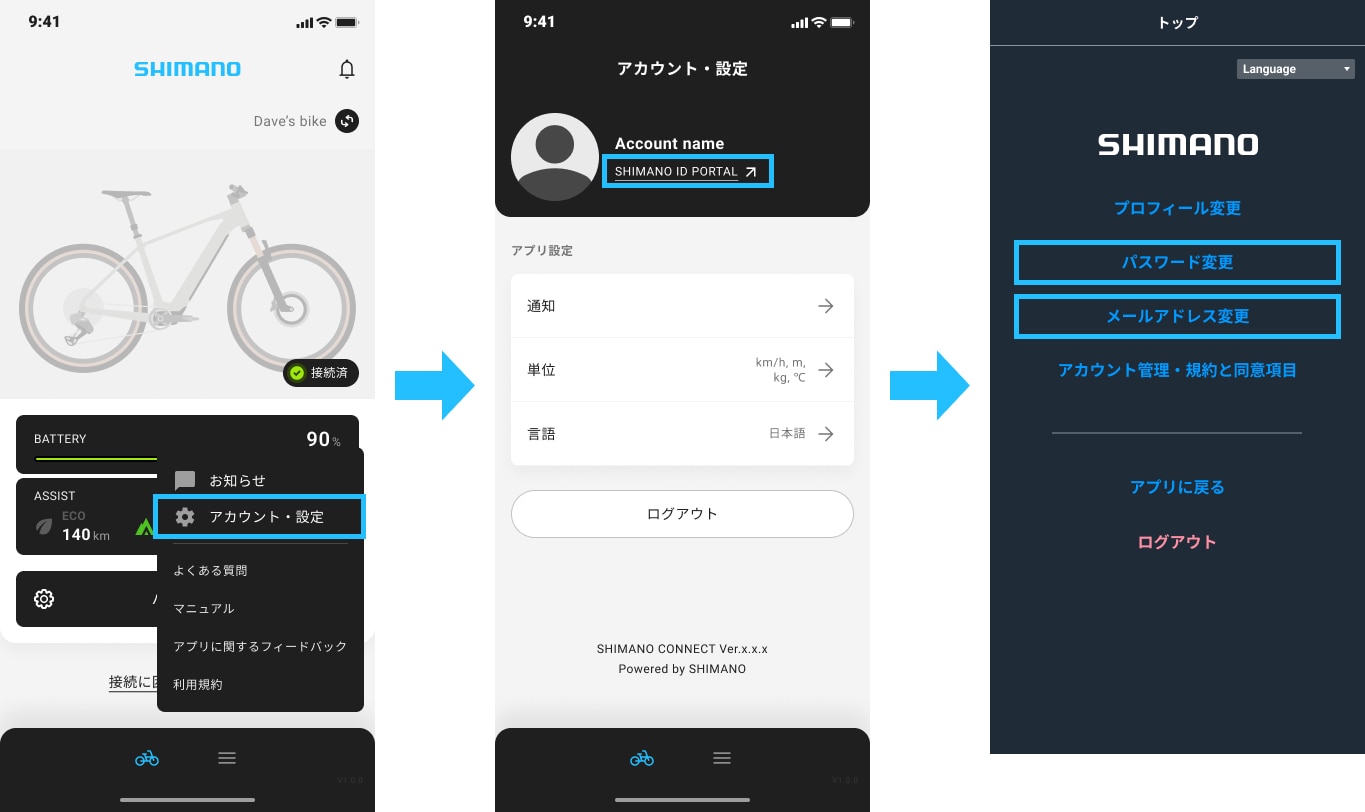
SHIMANO IDのメールアドレスおよびパスワードは、以下の手順で変更できます。
- SHIMANO CONNECTを起動し、ログインします。
- 「アカウント・設定」>SHIMANO ID PORTALを開きます。
- 表示された画面で、メールアドレスおよびパスワードを変更をおこなってください。
SHIMANO IDからログアウトするにはどうすればいいですか? (SC-1080)
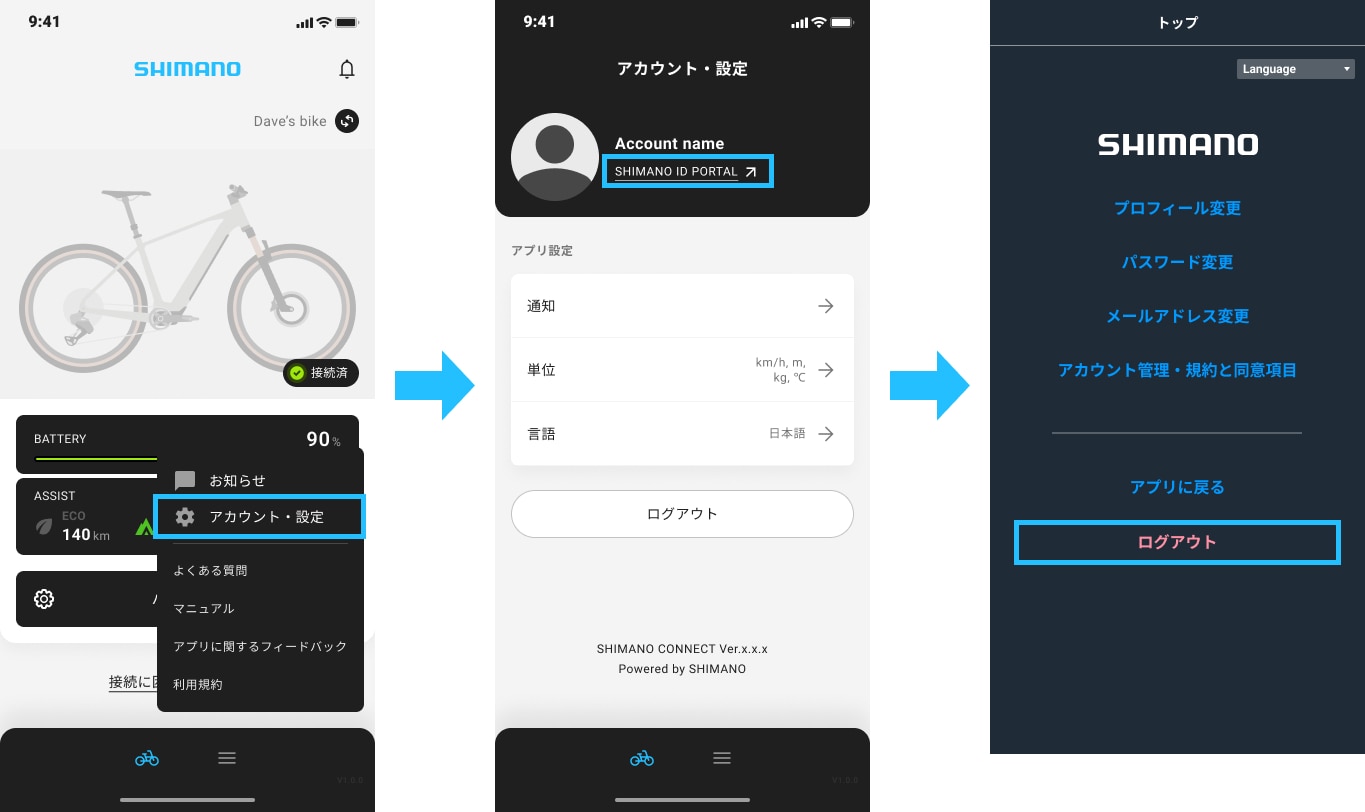
SHIMANO IDからログアウトするには、以下の手順で操作してください。
- SHIMANO CONNECTを起動します。
- 「アカウント・設定」>SHIMANO ID PORTALを開きます。
- 表示された画面で、ログアウトをおこなってください。
SHIMANO IDを削除するにはどうすればいいですか? (SC-1090)
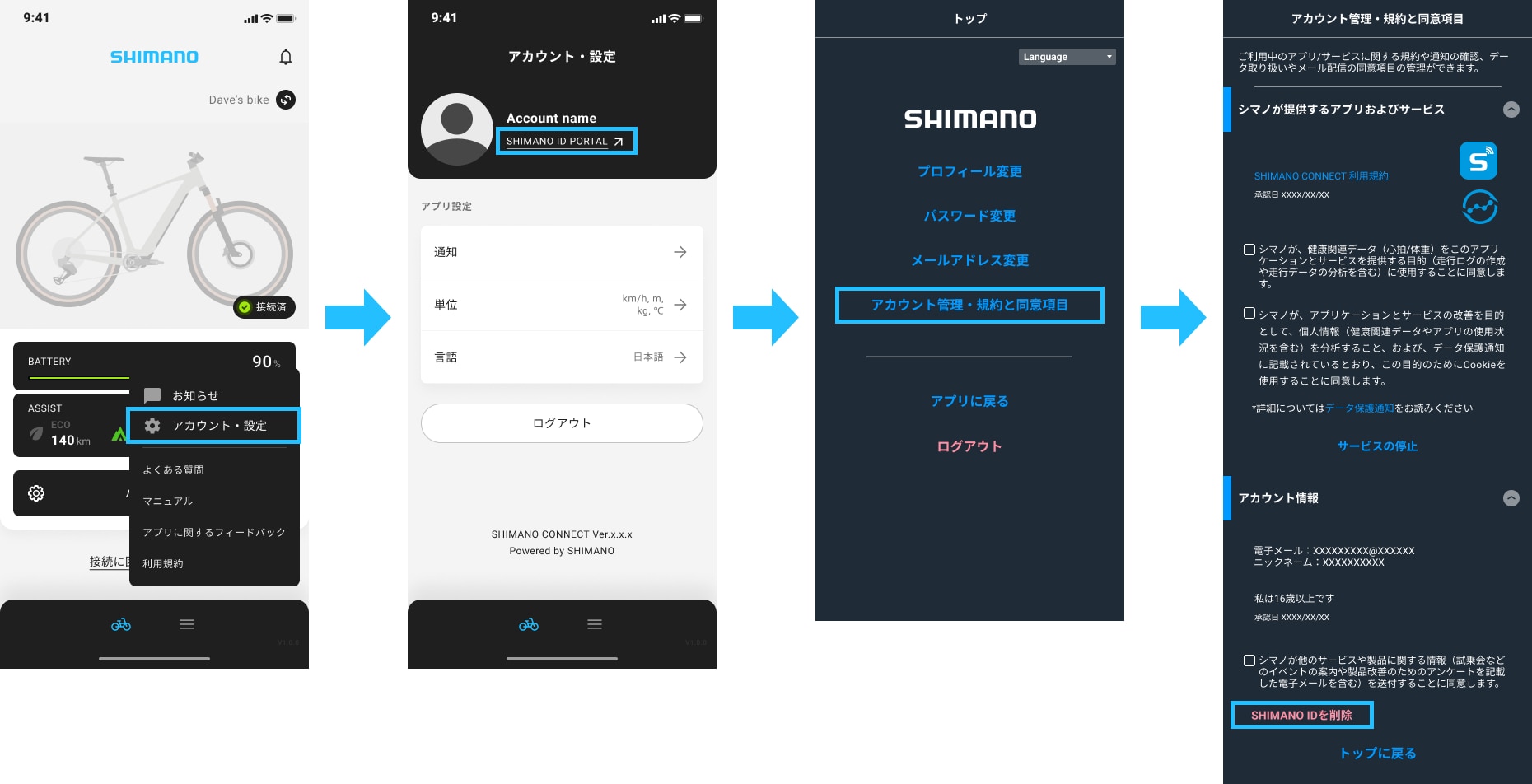
SHIMANO IDは、以下の手順で削除できます。
※一度削除しますと、SHIMANO IDにひもづいたバイク情報や走行履歴などのデータは全て削除され、元に戻せません。
- SHIMANO CONNECTを起動し、ログインします。
- 「アカウント・設定」>SHIMANO ID PORTALを開きます。
- 「アカウント管理/規約と同意項目」>「アカウント情報」を選択します。
- 「SHIMANO IDを削除」をタップし、画面の指示にしたがって削除を完了してください。
SHIMANO IDを利用できる地域はどこですか? (R-5030)
SHIMANO IDの対象国は こちら よりご確認ください。
SHIMANO CONNECT
バイク登録
自転車とSHIMANO CONNECTの初回接続ができません。 (SC-1020)
SHIMANO CONNECTと初回接続できない場合、下記内容を1.2.3.4.5.の順にご参照いただき、必要な操作をしてください。
※無線機器などによる電波干渉が少ない環境で接続をお試しください。
1. アプリケーションを最新版に更新してください。
2. 自転車の構成/互換性をご確認ください
お使いの自転車に搭載されているコンポーネントが SHIMANO CONNECT互換パーツ一覧 に含まれていることをご確認ください。
3. 自転車の状態をご確認ください。
-
- 自転車の電源がオンになっていることをご確認ください。
- 自転車のバッテリー残量が十分にあることをご確認ください。
4. SHIMANO CONNECTへの接続時にエラーが表示される場合、下記をご確認ください。
-
- 「利用できないバイクを検出しました」と表示される場合
> 「利用できないバイクを検出しました」と表示され、SHIMANO CONNECTと接続できません。 をご確認の上、ご対応ください。
-
- 「既に他のSHIMANO IDアカウントと紐づいたバイクです。」もしくは「バイクがロックされています。」と表示される場合
> 購入したバイクがすでに登録されており、SHIMANO CONNECTと接続できません。 をご確認の上、ご対応ください。
5. スマートフォンで下記の操作を1つずつおこない、各操作の後に接続できるかご確認ください。
-
- スマートフォンの「設定」>Bluetooth®の設定を一度オフにしてからオンにしてください。(Bluetooth®機能の再起動)
- スマートフォンの「設定」>Bluetooth®の画面からワイヤレスユニットを削除し、再度ペアリングしてください。
- Bluetooth接続しているデバイスを3台以下に減らしてください。
- お使いのスマートフォンの設定でサイレントモードに設定されていると自転車の初回接続に失敗することがありますので、設定を解除してください。
- お使いのスマートフォンのOSバージョンが、SHIMANO CONNECTに対応しているかご確認ください。
対応しているOSバージョンは、App StoreまたはGoogle Playにてご確認いただけます。なお、β版のOSでは動作しない可能性があります。
Androidの場合
-
-
- 位置情報機能のご利用の有無にかかわらず設定をオンにしてください。
- プライベートスペースでは正しく動作しないことがありますので、プライベートスペース以外でご利用ください。
-
SHIMANO CONNECTへのバイク登録方法は? (SC-1690)
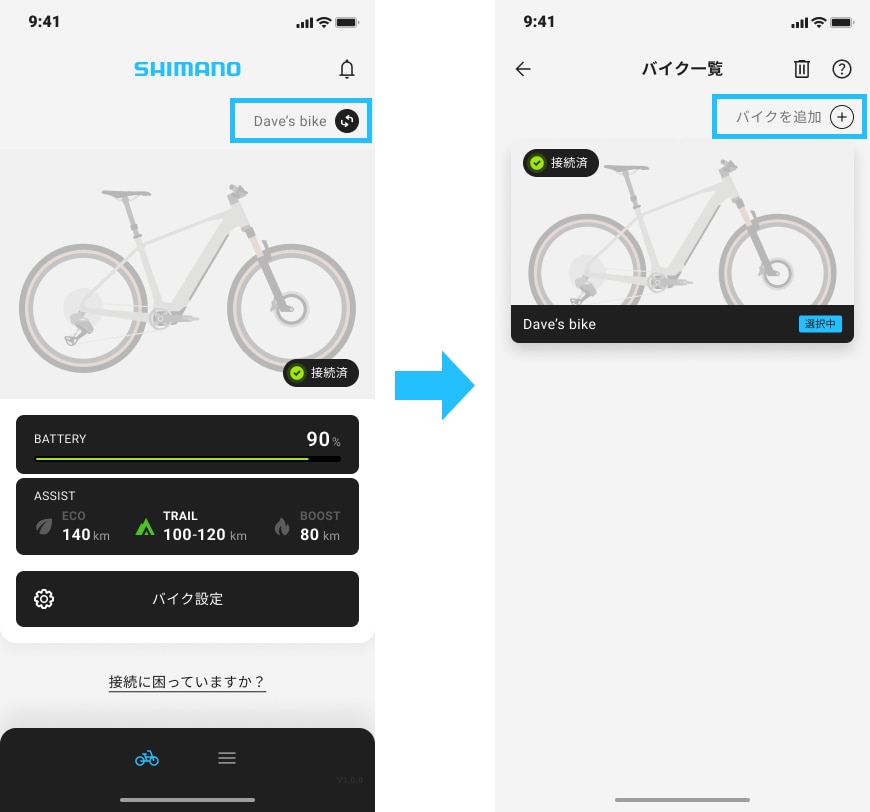
バイク登録は、1台目の登録と2台目以降で方法が異なります。
- 1台目のバイクを登録する場合
SHIMANO IDにログインした状態でバイクに接続すると、自動的にバイク登録されます。
※接続できない場合は、下記をご確認ください。
> 自転車とSHIMANO CONNECTの初回接続ができません。
- 2台目以降を登録する場合
SHIMANO CONNECTで「バイク一覧」画面を開き、右上の「バイクを追加」をタップし、画面の案内にしたがって登録してください。
※バイクは最大3台まで登録できます。
バイク登録をおこなうとアプリとの接続がスムーズになり、各種機能をご利用いただけます。詳しくは下記をご確認ください。
「利用できないバイクを検出しました」と表示され、SHIMANO CONNECTと接続できません。 (SC-1040)
SHIMANO CONNECTで「利用できないバイクを検出しました」と表示される場合、バイクに搭載されているコンポーネントの組合わせが互換性のない構成になっています。
お使いのバイクのコンポーネント構成が対応しているか、 SHIMANO E-BIKE SYSTEMS互換表 をご確認の上、購入された販売店もしくは代理店へご相談ください。
今使用しているバイクはSHIMANO CONNECTに接続できますか? (SC-1100)
SHIMANO CONNECTに接続できるかは、今使用しているバイクに搭載されているパーツが対応モデルかどうかによって決まります。
下記よりSHIMANO CONNECT対応のモデルをご確認ください。
Bluetooth®LEだけを使用したいのに、位置情報(GPS)利用の許可が求められます。どうすればいいですか? (NM-4080)
Androidでは、Bluetooth®LEを使用する際に位置情報をONにする必要があります。アプリケーションで位置情報の機能をご利用にならない場合でも、位置情報の機能・権限をONにしてください。
SHIMANO CONNECTで登録したバイクに接続できません。 (SC-1030)
SHIMANO CONNECTに登録したバイクと接続できない場合は、下記手順をご確認ください。
1. バイクの状態をご確認ください。
- バイクの電源がオンになっていることをご確認ください。
- バイクのバッテリー残量が十分にあることをご確認ください。
2. スマートフォンの利用状況をご確認ください。
スマートフォンを買い替えた場合や、複数のスマートフォンで利用している場合は、下記をご確認ください。
3. バイクのコンポーネントを交換した場合
バイクコンポーネント交換後に接続できなくなった場合は、下記をご確認ください。
4. SHIMANO CONNECTを最新版に更新してください。
5.スマートフォンの設定を確認してください。
スマートフォンで下記の操作を1つずつ実施し、各操作の後に接続できるかご確認ください。
- スマートフォンの「設定」>Bluetooth®の設定を一度オフにしてからオンにしてください。(Bluetooth®機能の再起動)
- スマートフォンの「設定」>Bluetooth®の画面でワイヤレスユニットを削除し、再度ペアリングしてください。
- Bluetooth接続中のデバイスを3台以下にしてください。
- 初回接続時はスマートフォンのサイレントモードを解除してください。
- スマートフォンのOSバージョンがSHIMANO CONNECTに対応しているかご確認ください。
-対応OSは、App StoreまたはGoogle Playで確認できます。
-β版OSでは正常に動作しない場合があります。
- Androidの場合は、位置情報機能のご利用の有無にかかわらず設定をオンにしてください。
- Androidの場合、プライベートスペースでは正しく動作しないことがありますので、プライベートスペース以外でご利用ください。
6.接続環境を確認してください。
周囲に3台以上のWi-Fiルーターがない環境で接続を試してください。電波干渉により接続できない場合があります。
SHIMANO CONNECTでバイク登録を解除する方法は? (SC-1110)
SHIMANO CONNECTを起動し、「バイク設定」画面下部の「このバイクを削除する」をタップしますと、バイク登録を解除できます。
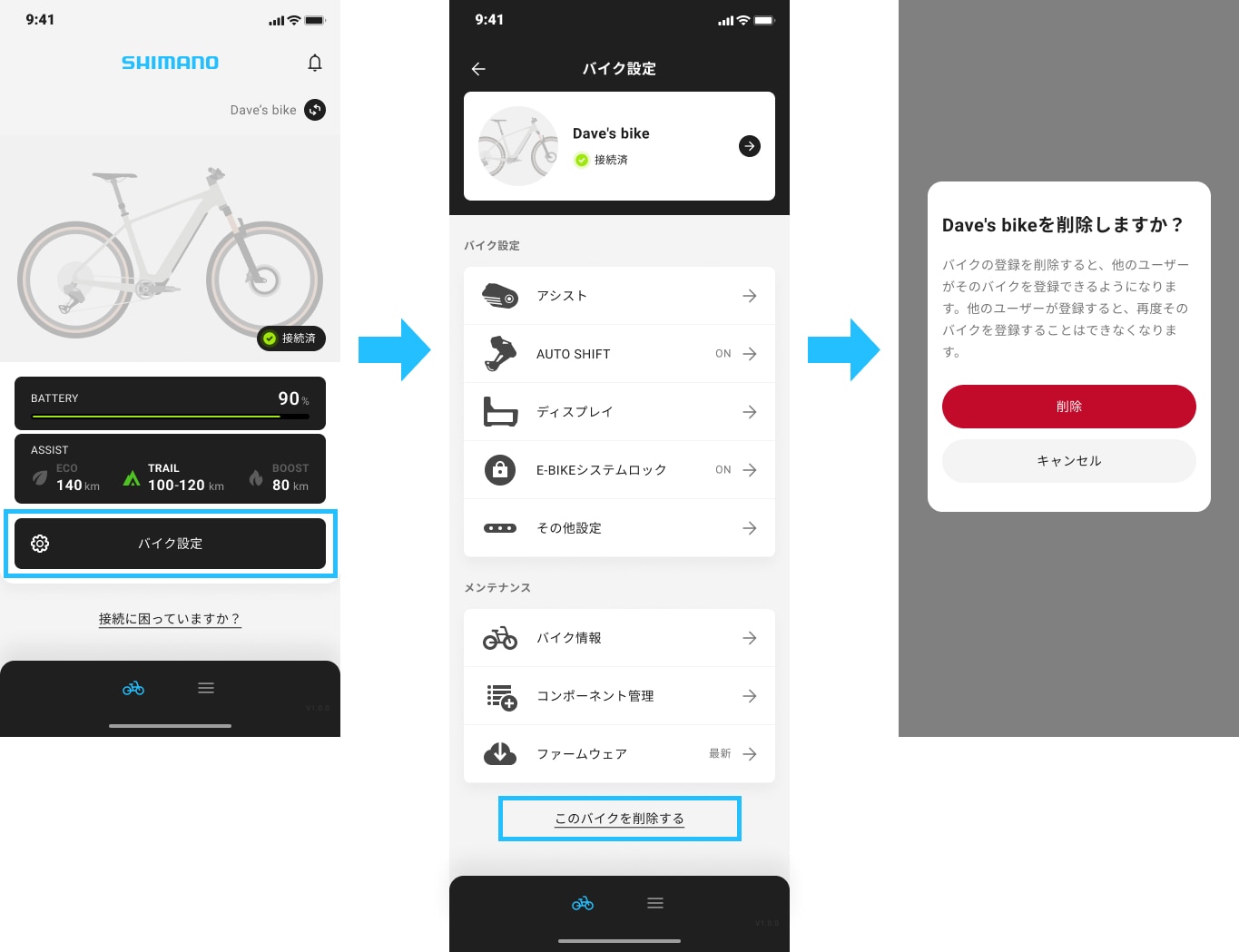
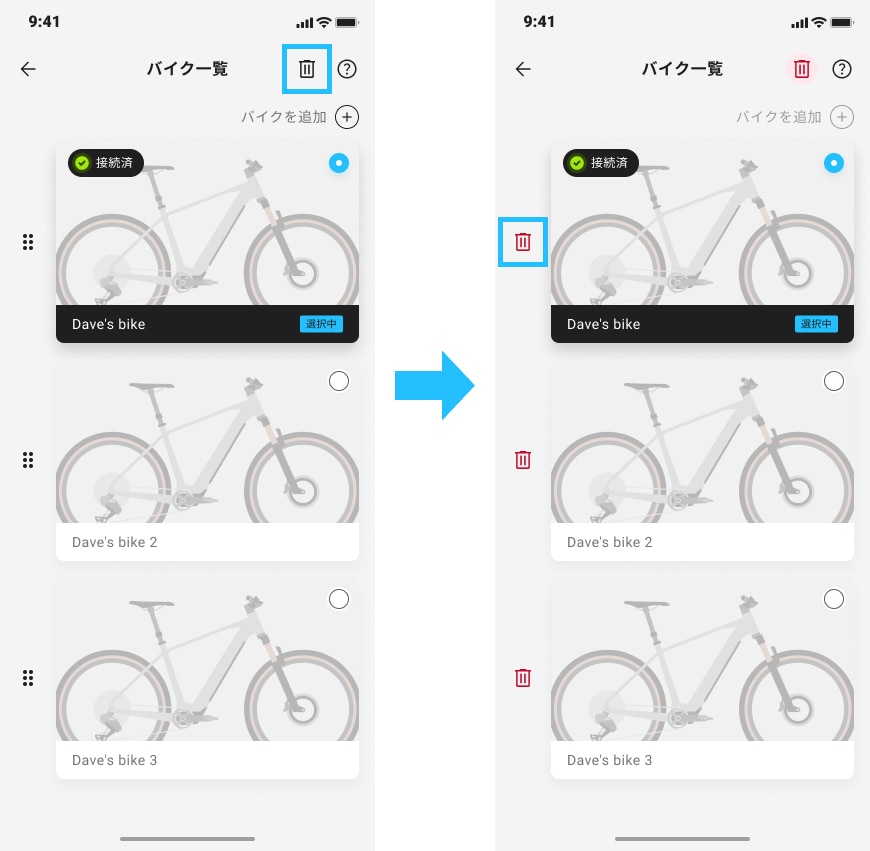
もしくは、バイク一覧ページからも削除できます。
アプリ使用後にバイクとの切断操作は必要ですか? (SC-1120)
バイクとアプリが接続されたままでもバイクの動作には影響ないため、アプリでの切断操作は不要です。
バイクの電源をオフにすると、自動で切断されます。
現在接続しているバイクとは別のバイクに接続する場合は、下記をご確認ください。
SHIMANO CONNECTで別のバイクに接続するにはどうすればいいですか。 (SC-1130)
SHIMANO IDにログインしている場合は、登録済みのバイクに切り替えるか、新しいバイクをアプリに登録することで、別のバイクに接続できます。下記手順で接続をお試しください。
- 登録済みのバイクに切り替える場合
- ホーム画面右上のバイク名をタップしてください。
- バイク一覧画面から接続したいバイクを選択してください。
- ホーム画面に接続したいバイクを表示した状態でバイクの電源をオンすると、自動的に接続されます。
- 新しいバイクを登録する場合
- ホーム画面右上のバイク名をタップしてください。
- バイク一覧画面の「バイクを追加」を選択してください。
- 画面の案内にしたがってバイクを追加してください。
SHIMANO IDにログインしていない場合は、「バイク設定」>「このバイクを削除し、別のバイクを接続する」をタップして現在のバイクとの接続を切断してください。
切断後、ホーム画面の「バイクと接続」から、画面の案内にしたがって別のバイクを接続してください。
上記の手順でも接続ができない場合は、下記をご確認ください。
コンポーネント交換後、バイクを再接続する方法を教えてください。 (SC-1140)
こちらのページ に掲載されている特定のコンポーネント交換をおこなった場合、元のバイクとして再接続することができません。新しいバイクとして再登録が必要です。
新規バイクの登録は、ホーム画面右上のバイク名をタップし、バイク一覧の「バイクを追加+」からおこなってください。登録後は、必要に応じてバイク一覧より元のバイクを削除してください。
なお、一度登録したバイクで、上記以外のコンポーネント交換の場合は、SHIMANO CONNECTを起動すると自動接続されます。設定等は必要ありません。
購入したバイクがすでに登録されており、SHIMANO CONNECTと接続できません。 (SC-1150)
バイクがすでに他の方に登録されている場合、以下の方法で対応してください。
- バイク登録した方が分かる場合
登録した方のSHIMANO CONNECTアプリから、該当のバイク情報を削除してもらってください。
- 登録した方が不明な場合、もしくは購入時点で第三者に登録されている場合
購入された販売店にご相談ください。
- 販売店に相談できない場合
バイク本体、購入証明書、および本人確認書類をご持参のうえ、お近くのシマノサービスセンター(SSC)へお持ち込みください。
販売店またはSSCからの申請内容を確認後、シマノにて当該ユニットの登録解除をおこないます。
※他社製のE-BIKEシステムロックが設定されている場合は、シマノのサポート対象外です。購入された販売店へご相談ください。
SHIMANO CONNECTに登録したバイクを譲渡するときに必要な操作はありますか? (SC-1160)
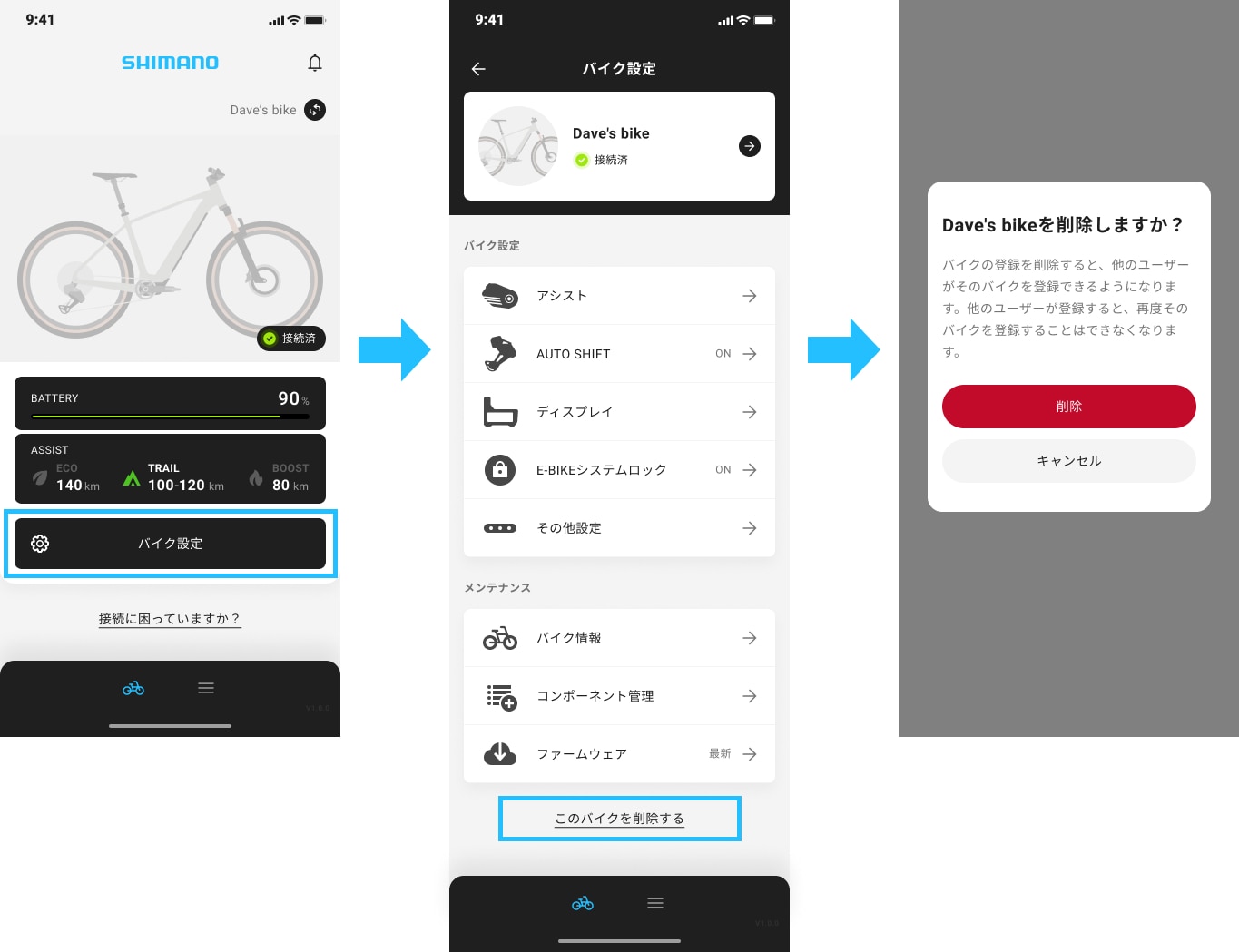
バイクを譲渡する場合は、必ずバイク登録を削除してください。削除をおこなわないと、新しいオーナーがバイクを登録できなくなります。
SHIMANO CONNECTを起動し、「バイク設定」画面下部の「このバイクを削除する」をタップすると、削除できます。
複数のバイクを登録できますか? (R-5140)
はい、複数のバイクを登録できます。
SHIMANO IDに登録しますと、最大3台までバイクを登録し、それぞれのバイク情報を管理できます。
SHIMANO IDの登録は、アプリの登録画面からおこなってください。
複数のスマートフォンでSHIMANO CONNECTを利用できますか? (SC-1170)
はい、同じアカウントで複数のスマートフォンからログインしてご利用いただけます。
バイク登録の手順は、2台目以降のスマートフォンでも1台目と同じです。
すでにバイクが他のスマートフォンに接続されている場合は、下記の手順で切り替えてください。
- 接続したいスマートフォンでSHIMANO CONNECTを起動し、ホーム画面を表示します。接続したいバイクが表示されていることを確認してください。
- バイクのアシストアップボタンを長押しします。アプリのホーム画面に「接続済」と表示されれば完了です。
SHIMANO CONNECT
アプリ設定
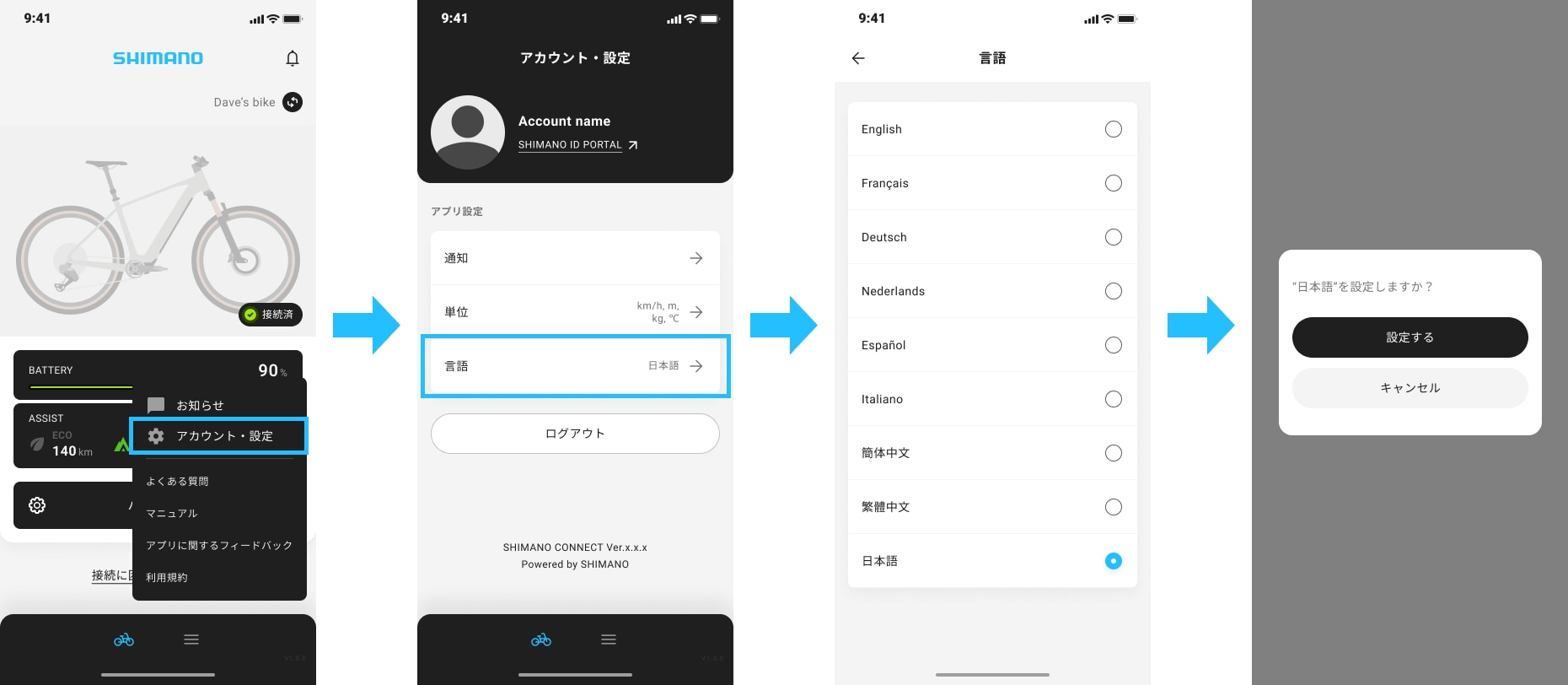
SHIMANO CONNECTの言語を変更できますか? (SC-1420)
ホーム画面右下の「アカウント・設定」>アプリ設定の「言語」より設定を変更できます。設定可能な言語は下記のとおりです。
-英語
-フランス語
-ドイツ語
-オランダ語
-スペイン語
-イタリア語
-簡体字
-繁体字
-日本語
バイク画像を登録できません。 (NM-2020)
バイク画像を登録できない場合は、以下をご確認ください。
- バイク画像のファイル形式がHEIC、JPEG、JPG、PNGのいずれかであること
- 登録するバイク画像のサイズが上限の6MB以下であること
- インターネットに接続されていること
SHIMANO CONNECT
バイク設定
スイッチのボタンに割り当てる機能を変更できますか? (SC-1440)
「バイク設定」>「その他設定」>「スイッチの機能割り当て」から変更できます。
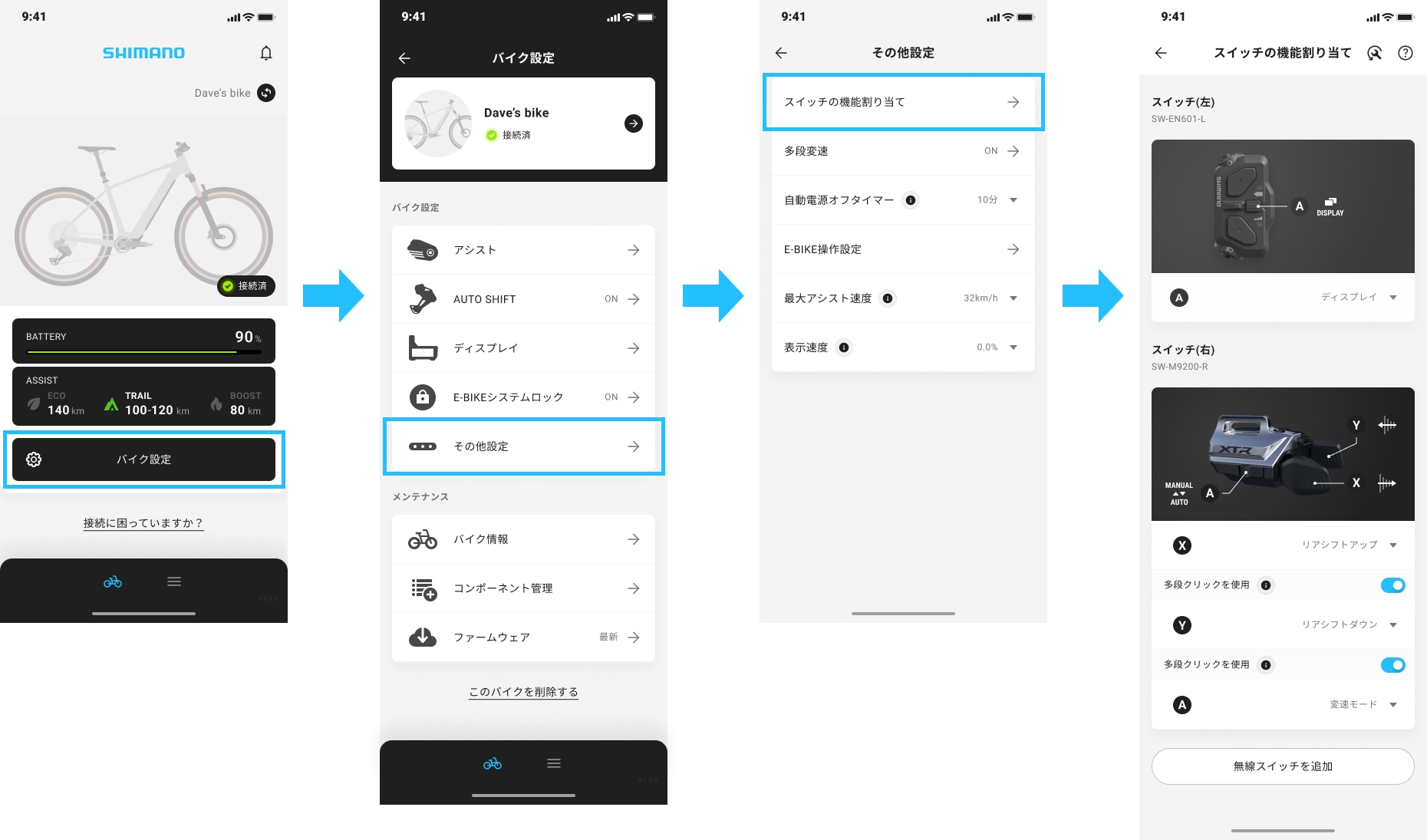
FRONT SHIFT NEXTとは何ですか? (N-7000)
FRONT SHIFT NEXTとは、ひとつのボタンでチェーンリングを切り替える機能です。ボタンを押すと、現在のチェーンリング位置に応じて次のチェーンリングへ変速します。
- チェーンリングが小さい場合 → 大きいチェーンリングへ変速
- チェーンリングが大きい場合 → 小さいチェーンリングへ変速
無線シフター/スイッチのボタンに「FRONT SHIFT NEXT」を割り当てることで使用できるようになります。
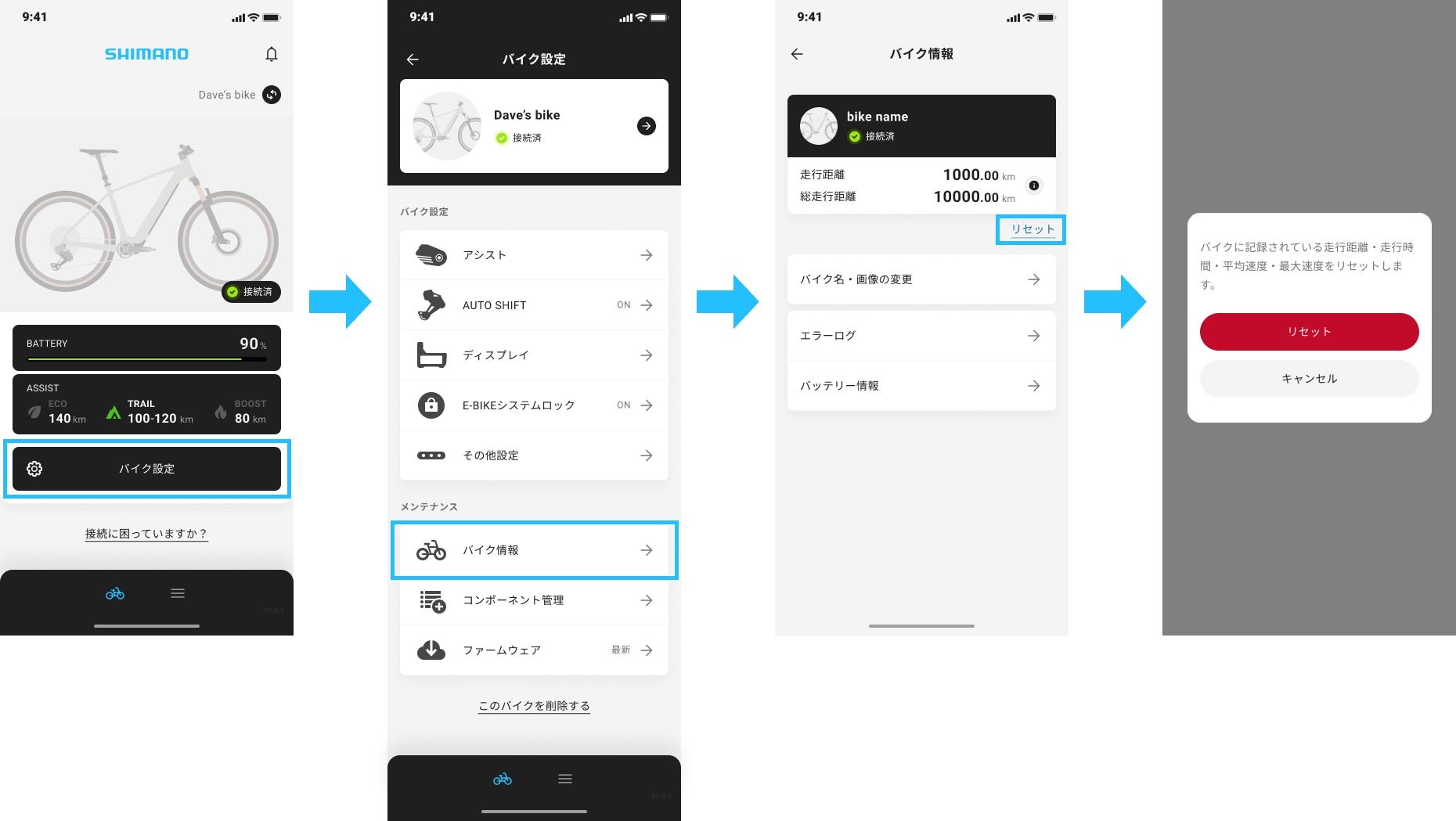
SHIMANO E-BIKE SYSTEMSに記録されている走行距離のリセット方法を教えてください。 (SC-1450)
「バイク設定」>メンテナンスの「バイク情報」を選択し、「リセット」をタップしてください。
バイクに記録されている走行距離・走行時間・平均速度・最大速度がリセットされます。
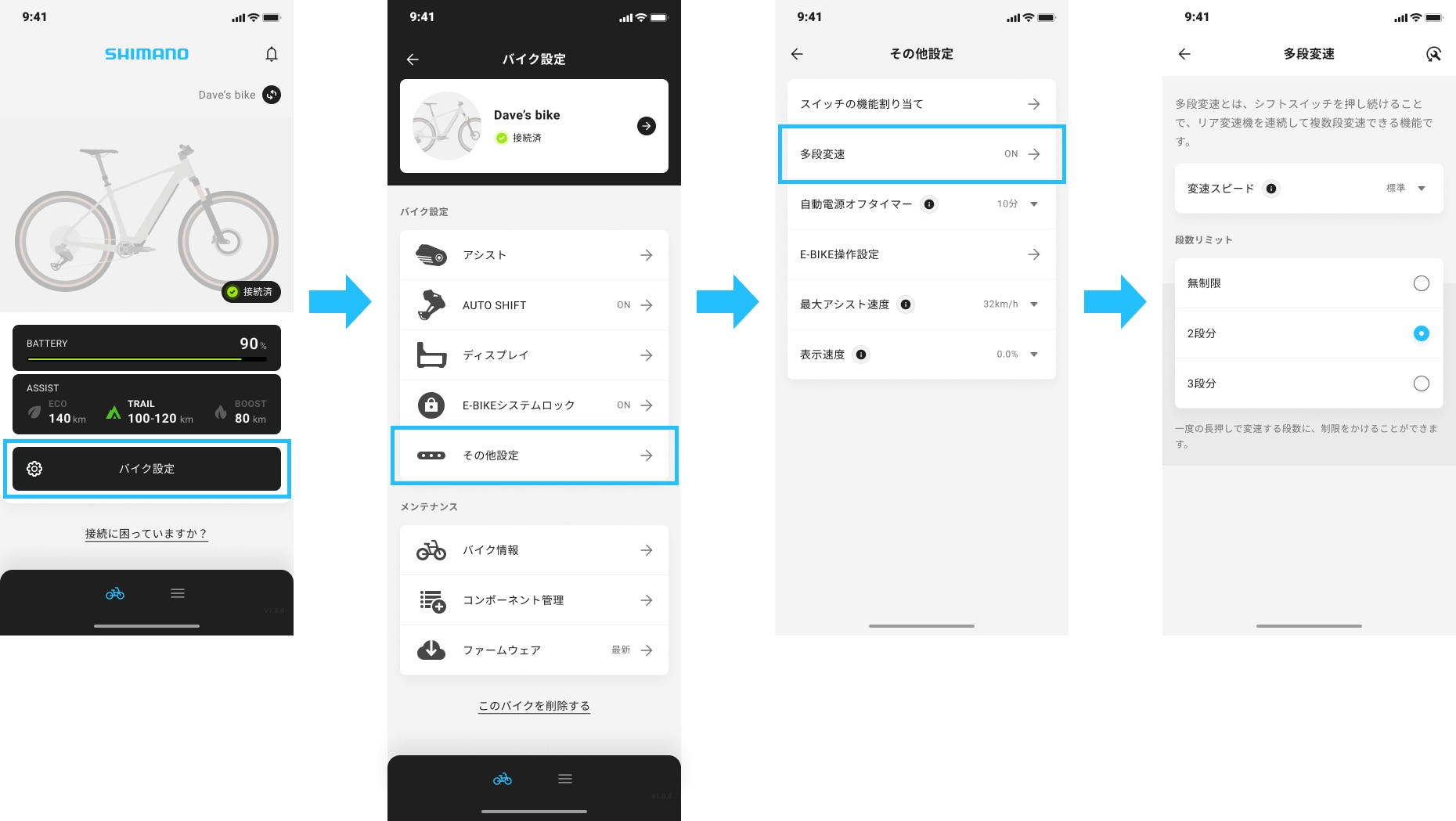
シフター長押し時の多段変速動作を調整するにはどうすればいいですか? (SC-1460)
多段変速は「バイク設定」>「その他設定」>「多段変速」、から設定できます。
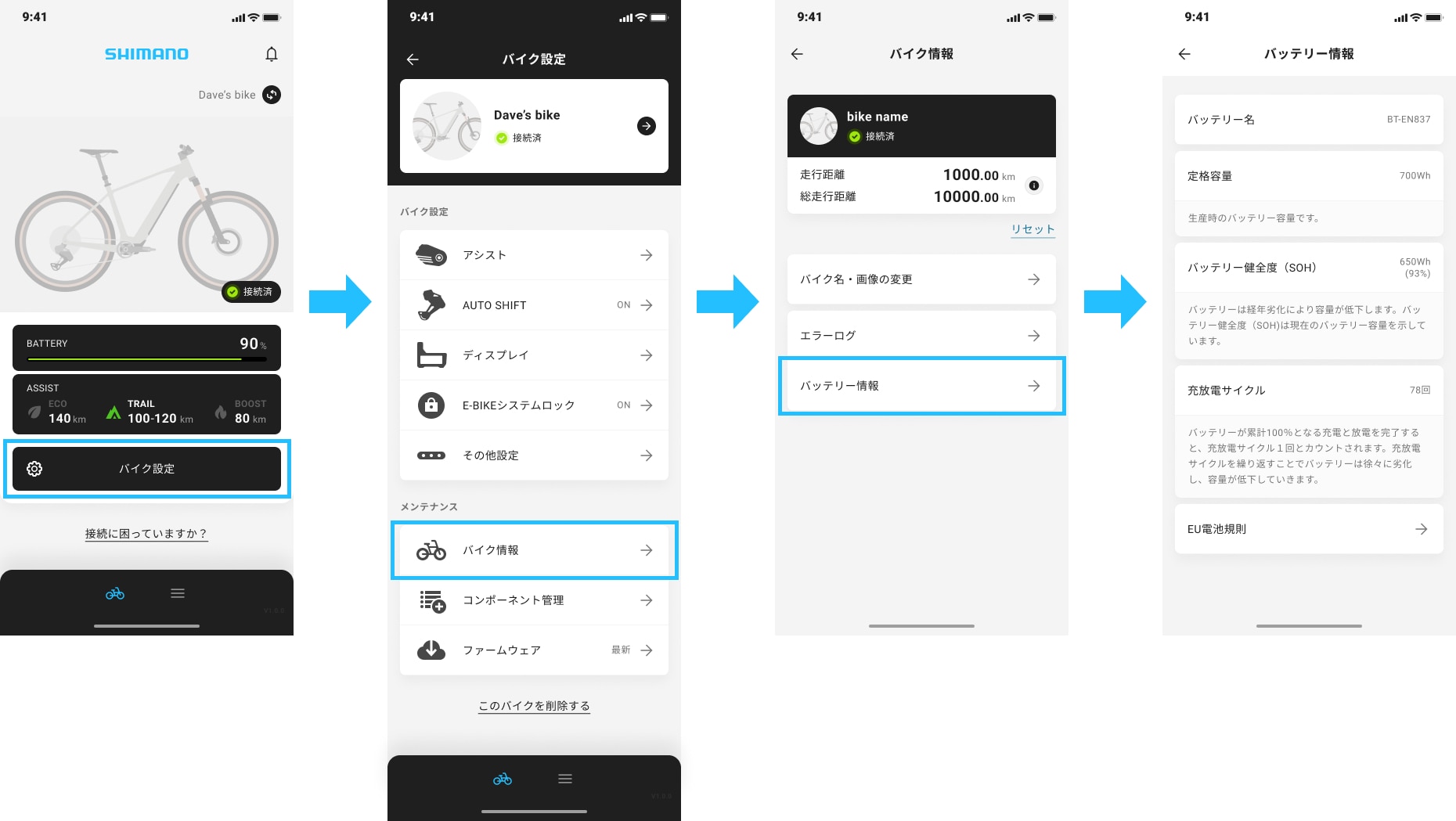
SHIMANO E-BIKE SYSTEMSのバッテリー情報の確認方法を教えてください。 (SC-1470)
バッテリー情報は、「バイク設定」>メンテナンスの「バイク情報」>「バッテリー情報」から確認できます。
自動で変速する設定(AUTO SHIFT)を使用したいが、設定方法がわかりません。 (SC-1480)
AUTO SHIFTを利用するには、SHIMANO E-BIKE SYSTEMSと有線接続可能なDi2リアディレーラー、またはモーターユニットで構成されたバイクが必要です。
- AUTO SHIFTに対応した構成の場合は、「バイク設定」画面に「AUTO SHIFT」が表示されます。
「選択中の変速モード」を「オート」に設定すると、走行状況に応じて自動で変速が行われます。
無線スイッチを登録する方法を教えてください。 (SC-1490)
無線スイッチは、「バイク設定」>メンテナンスの「コンポーネント管理」>「無線スイッチの登録・削除」から登録できます。画面の案内にしたがって登録をおこなってください。
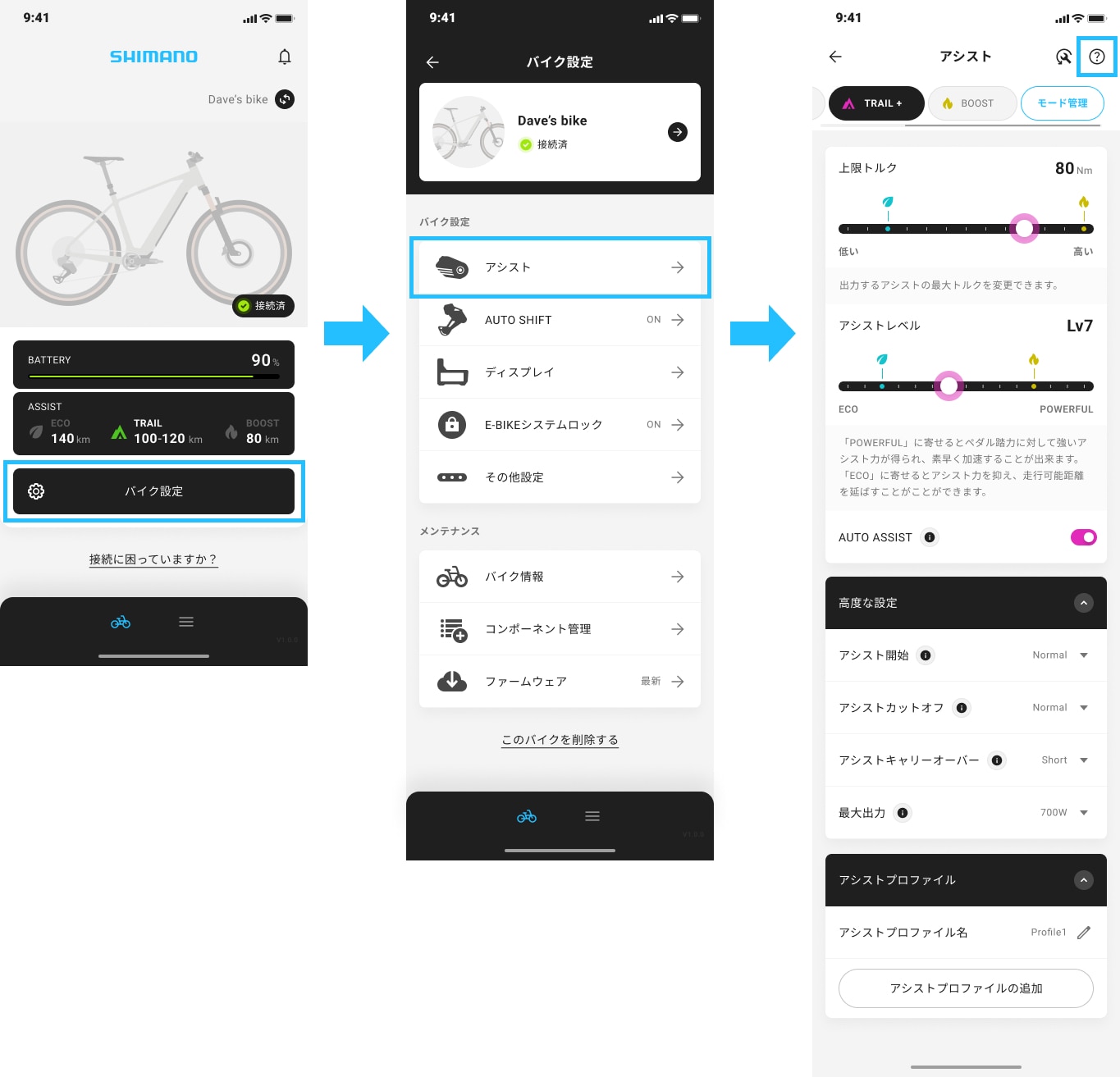
E-BIKEのアシスト設定では何を調整できますか? (SC-1500)
アシスト設定では、上限トルクやアシストレベルを調整して、アシストモードごとの強さを設定できます。
また、詳細設定(Advanced settings)では、走行開始時のアシスト開始タイミングや、ペダリング停止後のアシスト継続時間などを調整できます。使用するアシストモードを追加することも可能です。
アシストの設定は「バイク設定」>「アシスト」にておこなえます。詳細は、アシスト画面右上の「?」マークをタップしてご確認ください。
「アシストを強くする」を設定をしたらバッテリーの消費が増えました。設定を元に戻すにはどうしたらいいですか? (SC-1510)
「アシストを強くする」で変更された設定を元に戻すには、「バイク設定」>「アシスト」から設定を変更してください。
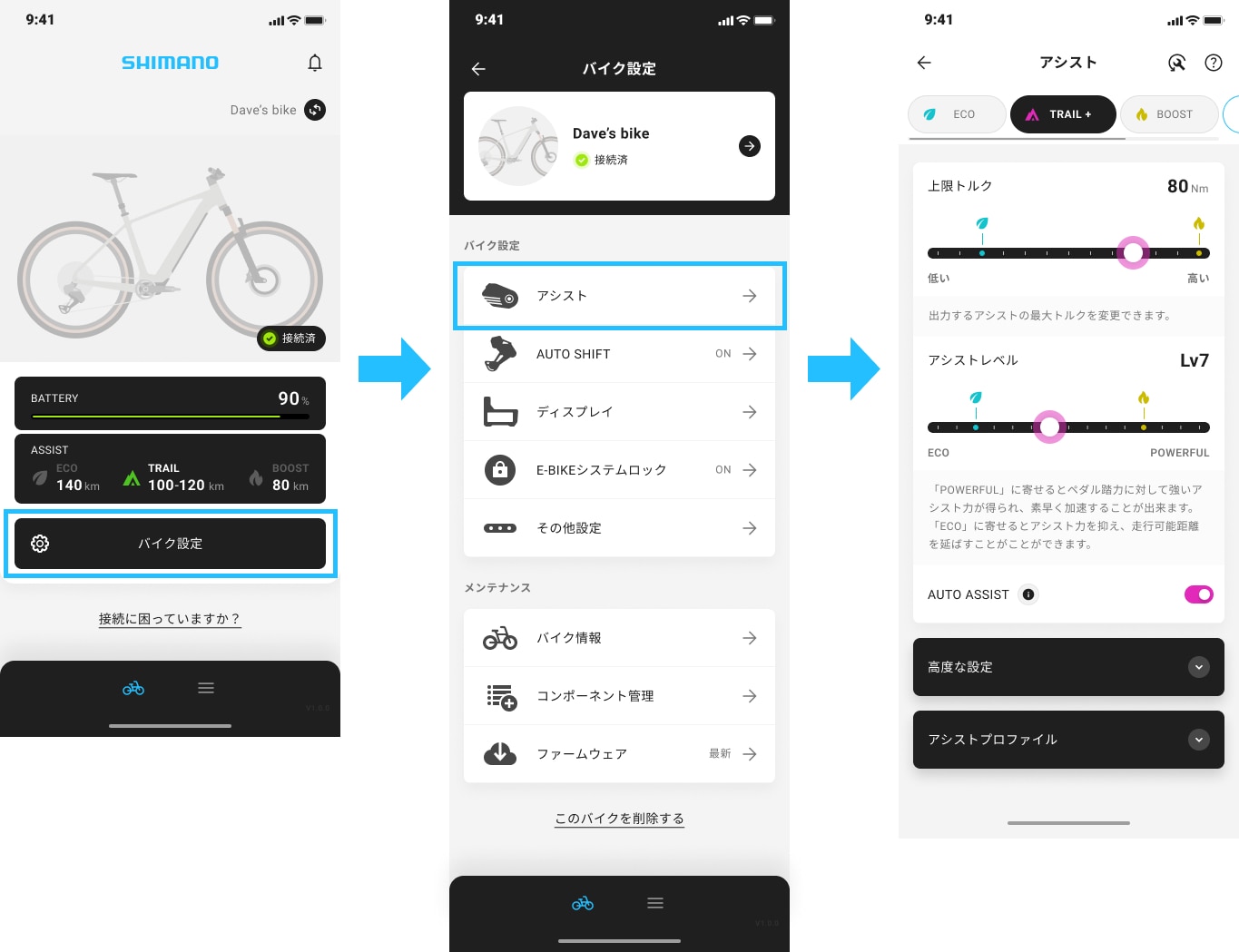
各アシストモードの上限トルクを「低い」の方向に1メモリ、アシストレベルを「ECO」の方向に1メモリ変更すると、「アシストを強くする」を設定する前の状態に戻ります。
「走行可能距離を伸ばす」を設定をしたらアシストが弱くなりました。設定を元に戻すにはどうしたらいいですか? (SC-1520)
「走行可能距離を伸ばす」で変更された設定を元に戻すには、アシストの設定は「バイク設定」>「アシスト」から設定を変更してください。
各アシストモードの上限トルクを「高い」の方向に1メモリ、アシストレベルを「POWERFUL」の方向に1メモリ変更すると、「走行距離を伸ばす」を設定する前の状態に戻ります。
E-BIKEのディスプレイはどのようにカスタマイズできますか? (SC-1530)
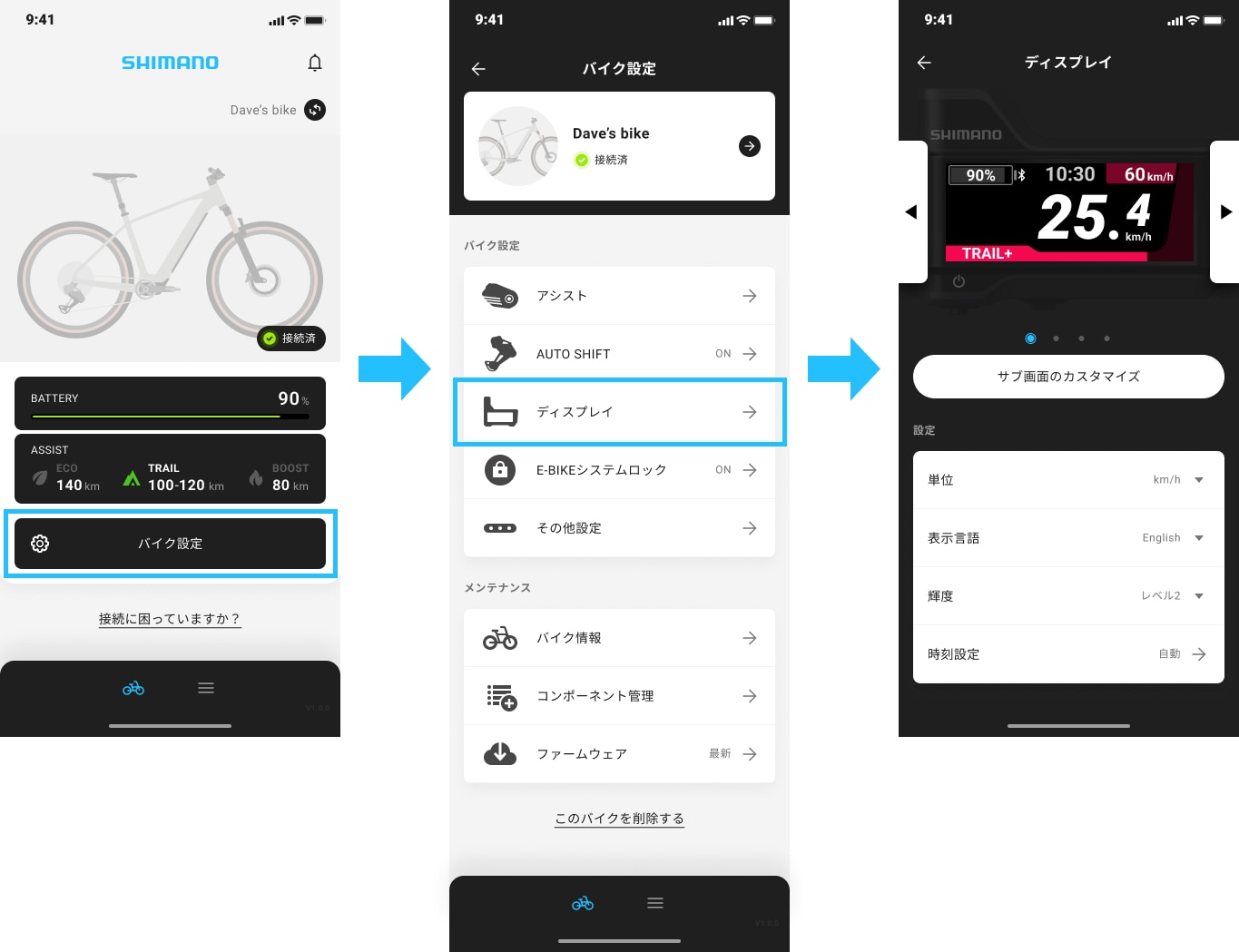
E-BIKEのディスプレイでは、以下の設定ができます。
- サブ画面(2画面目以降)に表示する項目
- 単位(km/mile)
- 輝度
- 時刻設定(自動/手動)
ディスプレイの設定は、「バイク設定」>「ディスプレイ」からおこなえます。
E-BIKEシステムロックを設定する方法を教えてください。 (SC-1540)
ホーム画面の「E-BIKEシステムロックを設定する」から、E-BIKEシステムロックをONにし、ロック解除方法を設定してください。
ホーム画面に「E-BIKEシステムロックを設定する」が表示されない場合は、「バイク設定」>「E-BIKEシステムロック」から設定してください。
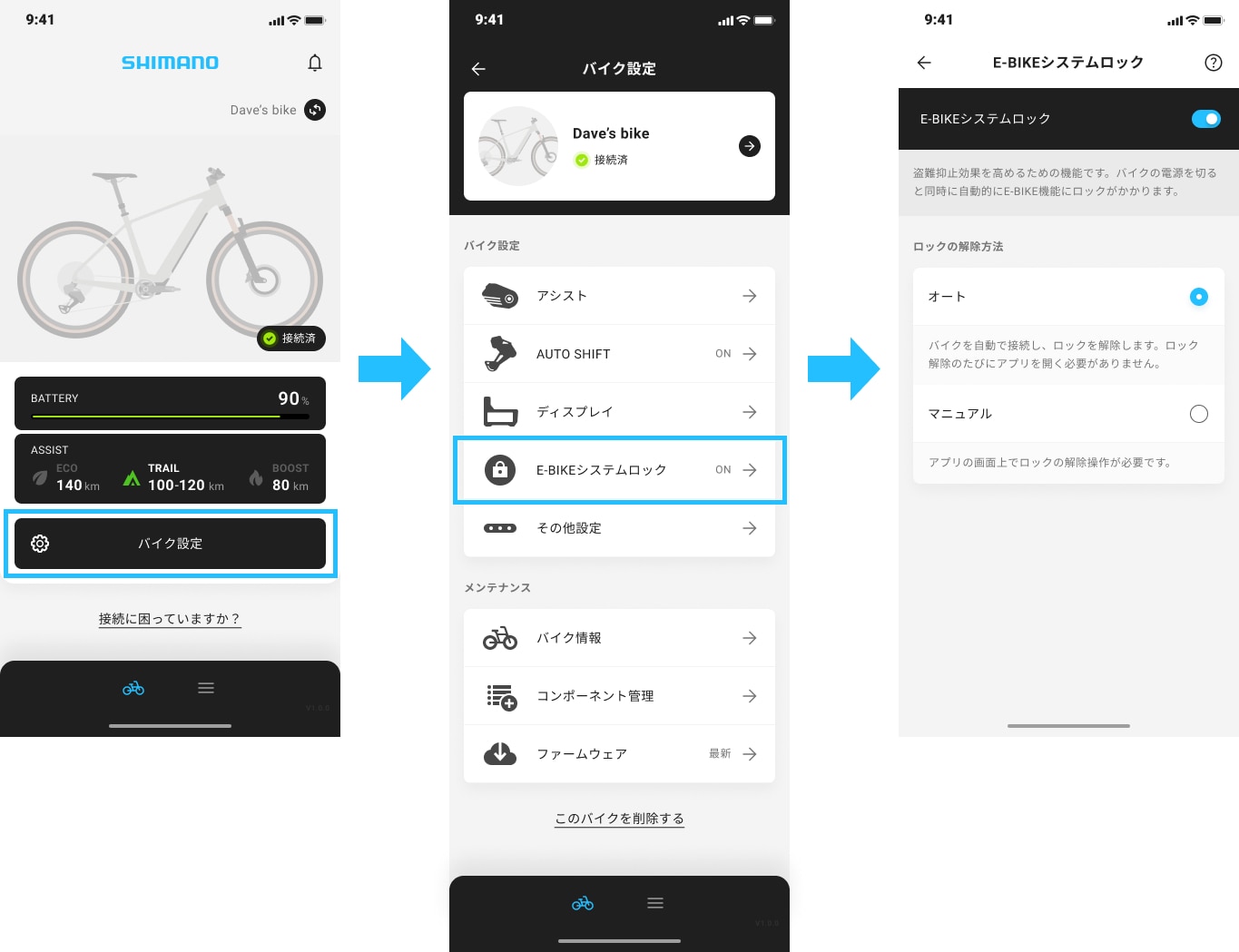
解除方法には「オート」と「マニュアル」の2種類があります。
- 「オート」:スマートフォンとバイクが接続されたときに自動でロックが解除します。
- 「マニュアル」:スマートフォンで操作してロックを解除します。
詳細は、SHIMANO CONNECTのE-BIKEシステムロック画面のヘルプをご確認ください。
設定後は、E-BIKEの電源をオフにするとロックがかかります。ロック解除にはスマートフォンが必要なため、E-BIKEを利用するときは必ずスマートフォンを携帯してください。
ロックを解除できない場合は、下記をご確認ください。
接続されているバイクコンポーネントの製品名やシリアル番号はどこで確認できますか? (SC-1550)
「バイク設定」>メンテナンスの「コンポーネント管理」より、コンポーネント名とシリアル番号を確認できます。
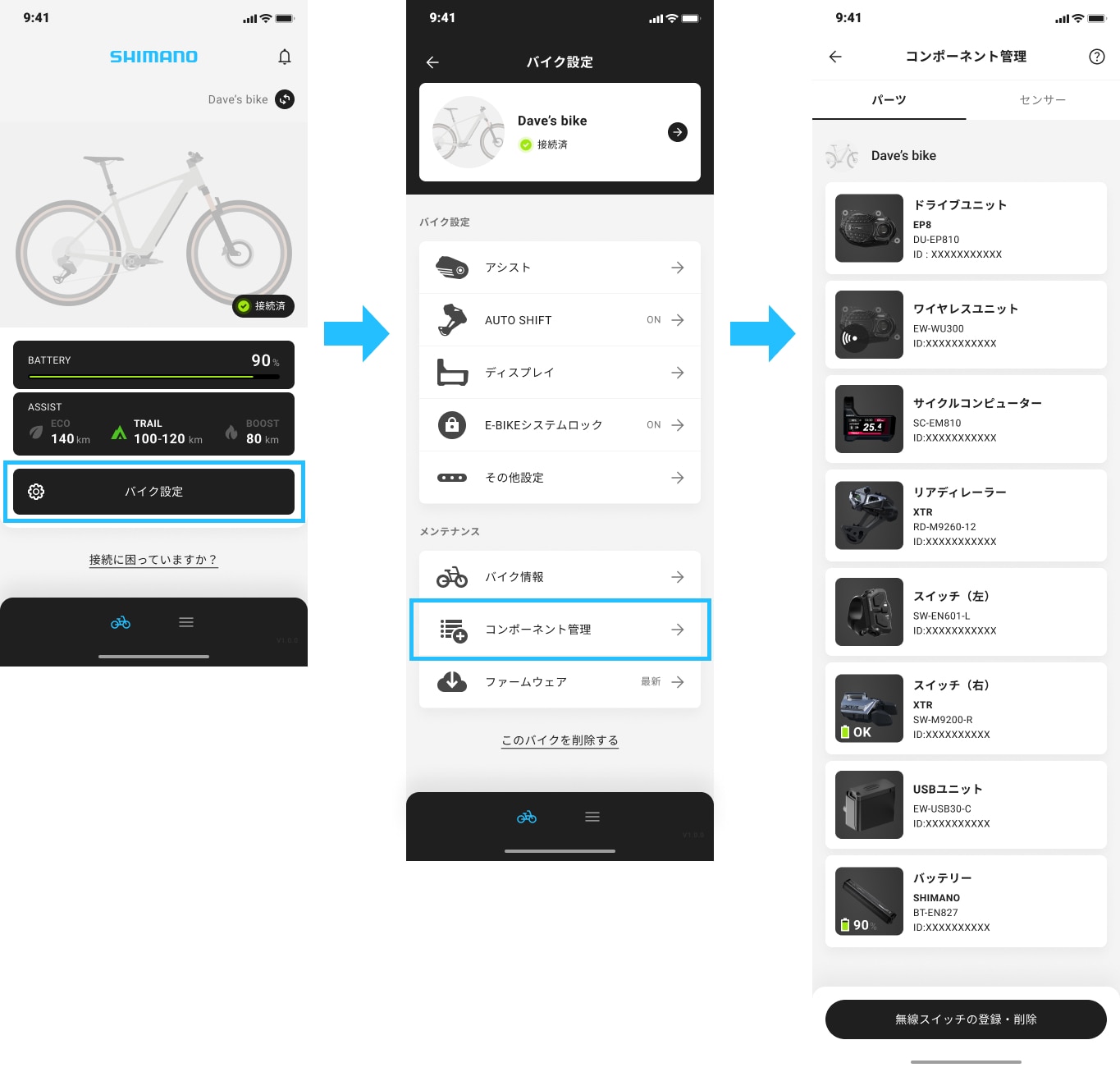
各パーツの詳細情報は シマノ公式サイト でご確認ください。
SHIMANO E-BIKE SYSTEMSのバッテリー情報については、以下をご確認ください。
SHIMANO CONNECT
トラブルシューティング
SHIMANO CONNECTが起動しません。 (SC-1560)
アプリケーションを最新版に更新してから再度お試しください。
最新版にしても正常に起動しない場合は、以下をご確認ください。
- β版のOSには対応していません。正式版のOSをご利用ください。
- セキュリティソフトをインストールしている場合は、本アプリがブロックされていないかご確認ください。ブロックされている場合は、ブロックを解除してください。
- スマートフォンのメモリ不足の可能性があります。使用していないアプリを終了し、端末を再起動してください。
- Android端末をご利用の場合は、スマートフォンの「設定」>「アプリ」から データおよびキャッシュを削除してください。削除後は、「設定」>「アプリ」から、本アプリの「強制停止」をおこない、端末を再起動してください。
バイクに接続できません。 (SC-1570)
初めてバイクと接続する場合は、SHIMANO CONNECTを起動し、画面の案内にしたがって接続してください。接続方法の詳細は こちら をご確認ください。
初回接続時に、SHIMANO CONNECTにバイクが表示されない場合は、下記をご確認ください。
> 自転車とSHIMANO CONNECTの初回接続ができません。
登録済みのバイクとSHIMANO CONNECTが接続できない場合は、下記をご確認ください。
> SHIMANO CONNECTで登録したバイクに接続できません。
SHIMANO CONNECTが強制終了してしまいます。 (SC-1580)
スマートフォンのメモリの空き容量不足が原因で、SHIMANO CONNECTが強制終了することがあります。
空きメモリが不足している場合は、使用しないアプリを終了する、キャッシュを削除するなどの操作をおこなってください。
また、アプリケーションが起動しない場合は、下記をご確認ください。
SHIMANO CONNECTが読み込み中のまま進まない/フリーズする、など動作不良が起きたときはどうすればいいですか。 (SC-1600)
SHIMANO CONNECTをダウンロードできません。 (SC-1610)
SHIMANO CONNECTは、対応しているOSでのみダウンロードおよびご利用頂けます。
対応しているOSについては、 こちら をご確認ください。
E-BIKEシステムロックが解除できません。 (SC-1630)
自分で設定したE-BIKEシステムロックを解除できない場合は、バイクの電源をONにして下記の手順でご確認ください。
※他社製品からE-BIKEシステムロックを設定している場合は、購入された販売店へご相談ください。
1. SHIMANO CONNECTにログインしてロックを解除
SHIMANO CONNECTにログインし、バイクと接続してロックを解除できるかご確認ください。
パスワードを忘れてログインできない場合は、メールアドレス入力後に「パスワードをお忘れの方はこちら」からパスワードを再設定してください。
ログイン後もロックを解除できない場合は、別のSHIMANO IDでログインしてないかご確認ください。正しいアカウントでログインしている場合は、ホーム画面もしくはバイク一覧で対象のバイク情報を確認できます。
2. ロックしたスマートフォンが使用できない場合
別のスマートフォンでSHIMANO CONNECTにログインし、バイクと接続するとロックを解除できます。
3. 上記で解決しない場合
上記のいずれでも解消できない場合は、購入された販売店もしくは代理店へご相談ください。
第三者が設定したロックの解除については、以下をご確認ください。
無線スイッチ/シフターが反応しません。 (SC-1640)
無線スイッチ/シフターが反応しない場合は、下記の順にご確認ください。
- 無線スイッチ/シフターの電池残量をご確認ください。残量が少ない場合は、新しいボタン電池を交換してください。
- 「バイク設定」>「コンポーネント管理」に、登録した無線スイッチ/シフターが表示されているかご確認ください。
表示されていない場合は、無線スイッチ/シフターが正しく登録されていない可能性があります。「コンポーネント管理」の画面下「無線スイッチの登録・削除」から登録をおこなってください。
解決しない場合は、購入された販売店もしくは代理店へご相談ください。
無線スイッチをSHIMANO CONNECTに登録できません。 (SC-1010)
無線スイッチが登録できない場合は、下記の順にご確認ください。
1. 無線スイッチのボタン電池は消耗していませんか?
シフトボタンを2つ同時に0.5秒押すと、LED表示で電池残量を確認できます。
LEDが緑に点灯する場合は十分な残量はあります。赤に点灯または消灯する場合は、電池残量が不足しているため、新しいボタン電池と交換してください。
2. バイクと互換性のあるスイッチですか?
SHIMANO E-BIKE SYSTEMS互換表で、スイッチをバイクに搭載可能かご確認ください。
3. SHIMANO CONNECTの案内にしたがってスイッチを操作しましたか?
「無線スイッチの登録・削除」画面の案内にしたがって、スイッチのメインボタン(X/Y)を2つ同時に長押ししてください。SHIMANO CONNECTが無線スイッチを検出できるようになります。
上記を確認しても解決しない場合は、購入された販売店もしくは代理店へご相談ください。
E-BIKEシステムロックを設定したバイクを家族や知人に貸し出せますか。 (SC-1650)
いいえ、E-BIKEシステムロックを設定したままでは貸し出せません。
E-BIKEシステムロックは、バイクを登録したユーザーのみ解除できます。そのため、貸し出し先の利用者はロックを解除できず、バイクを使用できません。
家族や知人にバイクを貸し出す場合は、事前にE-BIKEシステムロックをオフにしてください。
上記のFAQで問題が解決しない場合はどうしたらいいですか? (R-5290)
以下の項目を1つずつ順番にお試しください。各項目の実施後に、問題が解決したかご確認ください。
-スマートフォンのBluetooth®LE機能を一度オフにし、再度オンにしてください。
-アプリケーションを完全に終了し、再度起動してください。
-自転車の電源を一度オフにし、再度オンにしてください。
-スマートフォンの電源を一度オフにし、再度オンにしてください。
なお、スマートフォンでアプリケーションをバックグラウンドで動作中のものも含めて完全に終了する手順は、以下をご参照ください。
<終了の手順>
[iOS版] 詳細はこちら
[Android版] 詳細はこちら
上記の項目をお試しいただいても問題が解決しない場合は、購入された販売店もしくは代理店へご相談ください。
SHIMANO CONNECT
その他
SHIMANO CONNECT利用時に必要なスマートフォンの設定は何ですか? (SC-1660)
SHIMANO CONNECTを利用するには、Bluetoothをオンにして、付近のデバイスの権限を許可してください。
Androidでは、Bluetoothの利用に位置情報の許可が必要になる場合があります。
バイク画像を登録する場合は、「ストレージへのアクセス」と「カメラ」を許可してください。
通知機能を利用する場合は、「通知」の権限を許可してください。
アプリからの通知をオフにする方法を教えてください。 (SC-1670)
プッシュ通知は、「アカウント設定」>「通知」から設定できます。
通知をオフすると、プッシュ通知は表示されなくなります。ただし、通知の内容はSHIMANO CONNECTアプリ内で確認できます。



